
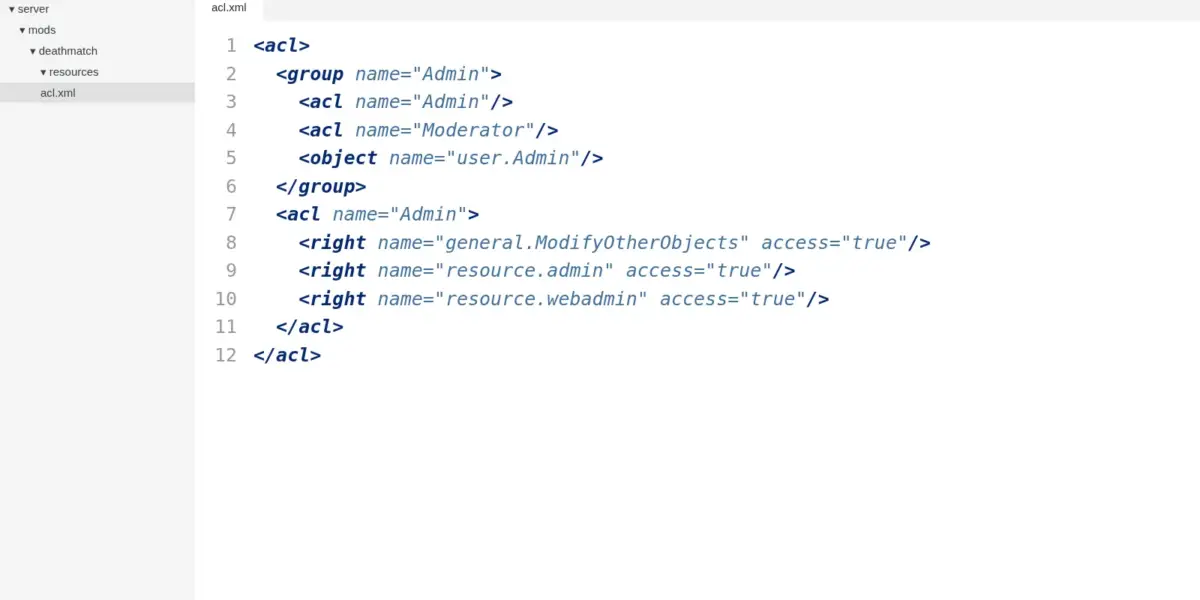
Система прав в Multi Theft Auto: San Andreas строится вокруг Access Control List — ACL. Все разрешения хранятся в единственном файле mods/deathmatch/acl.xml. Здесь определяются группы пользователей, списки доступа и привязка аккаунтов к группам. Если вы только разворачиваете сервер, сначала загляните в руководство по созданию сервера MTA:SA.
Структура acl.xml: группы и ACL-списки
Файл acl.xml содержит корневой элемент <acl>, внутри которого находятся две основные секции: группы (<group>) и списки доступа (<acl>). Группа объединяет пользователей и указывает, какие ACL-списки к ней применяются. Каждый ACL-список — это набор прав с флагами access="true" или access="false".
Стандартный acl.xml, поставляемый с сервером, уже содержит несколько групп: Everyone (все игроки), Moderator, Admin и Console. Группа Admin по умолчанию включает ACL-списки Admin и Moderator, а также объект-заглушку user.Admin — её можно заменить на свой аккаунт.
Пример фрагмента файла:
<acl>
  <group name="Admin">
    <acl name="Admin"/>
    <acl name="Moderator"/>
    <object name="user.Admin"/>
  </group>
  <acl name="Admin">
    <right name="general.ModifyOtherObjects" access="true"/>
    <right name="resource.admin" access="true"/>
    <right name="resource.webadmin" access="true"/>
  </acl>
</acl>
Права могут быть общего назначения (general.ModifyOtherObjects, general.http), относиться к конкретным ресурсам (resource.admin) или к командам (command.kick). Полный список встроенных прав можно найти в документации MTA, но для повседневной работы достаточно понимать логику: группам даются ACL-списки, а спискам — права.
Как выдать админку в MTA:SA
Процесс добавления администратора состоит из двух шагов: создание аккаунта через консоль и привязка этого аккаунта к группе Admin в acl.xml.
- Подключитесь к консоли сервера. Если сервер запущен локально, вы видите чёрное окно с логом — в него можно вводить команды. На удалённом VPS используйте тот же терминал, где запущен
mta-server64. - Выполните команду:
addaccount YourName YourPasswordгде
YourName— желаемое имя аккаунта (без пробелов),YourPassword— пароль. Аккаунт будет сохранён в базеinternal.dbв зашифрованном виде. - Откройте файл
mods/deathmatch/acl.xmlв текстовом редакторе. - Найдите группу
<group name="Admin">и добавьте внутрь строку:<object name="user.YourName"/>Обратите внимание на префикс
user.— он обязателен. Если вы хотите добавить аккаунт в другую группу, например Moderator, действуйте аналогично. - Сохраните файл и выполните в консоли команду
reloadacl. Она перечитаетacl.xmlбез перезапуска сервера. Альтернативный вариант — перезапустить сервер полностью. - Теперь игрок может зайти на сервер, открыть чат (клавиша
T) и ввестиlogin YourName YourPassword. После успешного входа он получит все права группы Admin. Встроенная админ-панель открывается клавишейP, если ресурсadminзапущен.
Если вы ещё не установили сервер, начните с пошагового руководства по созданию сервера MTA:SA — там описаны порты, конфигурация и первый запуск.
Права ресурсов: resource.admin и не только
Право resource.admin даёт полный контроль над встроенным ресурсом admin: запуск, остановка, использование всех функций панели. Но ACL позволяет управлять доступом и к другим ресурсам. Любой ресурс может экспортировать собственные права, которые затем проверяются в скриптах Lua функцией hasObjectPermissionTo.
Например, чтобы дать модераторам доступ только к команде кика, можно создать ACL-список:
<acl name="ModeratorCmds">
  <right name="command.kick" access="true"/>
</acl>
и включить его в группу Moderator. В скрипте ресурса при обработке команды /kick добавляется проверка:
if not hasObjectPermissionTo(player, "command.kick", true) then
  outputChatBox("У вас нет прав на эту команду.", player)
  return
end
Подробнее о создании собственных ресурсов и работе с meta.xml читайте в статье Ресурсы MTA:SA: установка, meta.xml и запуск. А если вы пишете скрипты с нуля, пригодятся основы Lua из гайда по скриптам Lua для MTA:SA.
Важно: право resource.имяРесурса работает только в том случае, если сам ресурс его проверяет. Стандартный ресурс admin использует resource.admin; если вы дадите группе право resource.admin, она сможет пользоваться админ-панелью. Без этого права панель не откроется, даже если аккаунт состоит в группе Admin.
Безопасные настройки ACL
ACL — главный рубеж защиты сервера от несанкционированного доступа. Несколько правил, которые стоит соблюдать с первого дня:
- Не давайте группе Everyone лишних прав. По умолчанию она имеет минимум — не расширяйте его без крайней необходимости. Права вроде
general.ModifyOtherObjectsилиresource.adminв Everyone открывают дорогу злоупотреблениям. - Ограничьте доступ к консоли. Пароль RCON задаётся в
mtaserver.confпараметром<rconpassword>. Используйте сложный пароль и не передавайте его третьим лицам. - Используйте группы с минимальными привилегиями. Создайте отдельные группы для модераторов, администраторов и разработчиков, включая в каждую только необходимые ACL-списки.
- Регулярно проверяйте
acl.xml. После установки новых ресурсов или смены состава команды убедитесь, что в файле нет лишних объектов и не появились подозрительные права. - Не храните пароли в открытом виде. Команда
addaccountсохраняет пароль в хешированном виде, но не передавайте пароли через незащищённые каналы и не записывайте их в общедоступные файлы. - Осторожно с
resource.adminдля сторонних ресурсов. Некоторые ресурсы могут использовать это право для собственных нужд. Если вы даёте модераторуresource.admin, он получает доступ ко всем функциям админ-панели, включая управление ресурсами и сервером. Для ограниченного доступа лучше создать кастомные права.
Частые ошибки и проблемы
Даже опытные администраторы иногда спотыкаются на одних и тех же граблях. Вот что чаще всего идёт не так:
- Забыли выполнить
reloadacl. Изменения вacl.xmlне применяются до тех пор, пока вы не перечитаете файл командойreloadaclили не перезапустите сервер. Симптом: аккаунт добавлен, но прав нет. - Неправильный синтаксис объекта. В группе должен быть указан
user.ИмяАккаунта, а не простоИмяАккаунта. Если вы написали<object name="Admin"/>вместо<object name="user.Admin"/>, система не найдёт аккаунт. - Опечатки в имени аккаунта. Регистр символов важен:
user.adminиuser.Admin— разные объекты. Сверяйте имя с тем, что вводили вaddaccount. - Ресурс
adminне запущен. Админ-панель не появится, даже если права выданы верно. Выполнитеstart adminв консоли или добавьте его в автозагрузку вmtaserver.conf. - Конфликт прав. Если игрок состоит в нескольких группах, права суммируются. Но если в одном ACL-списке право явно запрещено (
access="false"), а в другом разрешено, приоритет имеет запрет. Проверяйте, не переопределяете ли вы права случайно.
Для диагностики используйте консольную команду acllist — она покажет все группы и входящие в них объекты. А команда aclrequest позволяет проверить, есть ли у конкретного аккаунта определённое право.
Частые вопросы
Как добавить модератора с ограниченными правами?
Создайте в acl.xml новую группу, например Moderator, и включите в неё ACL-список с нужными правами: command.kick, command.mute, resource.admin (если нужен доступ к панели). Затем создайте аккаунт через addaccount и добавьте объект user.Имя в эту группу. Не забудьте reloadacl.
Как ограничить доступ к конкретной команде?
В скрипте ресурса используйте проверку hasObjectPermissionTo(player, "command.название", true). В acl.xml создайте ACL-список с правом <right name="command.название" access="true"/> и включите этот список в нужную группу. Игроки без этого права не смогут выполнить команду.
Что делать, если админ-панель не открывается после добавления в группу Admin?
Проверьте три вещи: запущен ли ресурс admin (команда start admin), есть ли у группы право resource.admin, и правильно ли указан объект user.ВашАккаунт. После любых правок выполните reloadacl и попробуйте снова.
Как удалить администратора?
Удалите строку <object name="user.Имя"/> из соответствующей группы в acl.xml и выполните reloadacl. Сам аккаунт при этом останется в базе; если нужно полностью стереть его, используйте команду removeaccount Имя в консоли сервера.
Можно ли перенести ACL на другой сервер?
Да, достаточно скопировать файл mods/deathmatch/acl.xml и базу данных internal.db (она содержит аккаунты) на новый сервер. Убедитесь, что имена ресурсов и структура прав совпадают, иначе часть прав может не работать. После переноса выполните reloadacl.
Обсудить идеи для сервера и найти единомышленников можно на форуме GTAcraft, а новости и разборы трейлеров собраны на странице GTA 6.
Ещё гайды по своему серверу
- Как создать сервер MTA:SA: установка, порты и настройка
- sv_enforceGameBuild: как зафиксировать билд игры на сервере FiveM
- Оптимизация сервера FiveM: resmon, профайлер и устранение лагов
- sscanf samp: пишем команды с Pawn.CMD (примеры /pay, /goto)
- Как стать разработчиком игровых серверов GTA: языки, инструменты и портфолио
- Config.json open.mp: полный разбор настроек сервера
Все гайды раздела «Свой сервер GTA» · Задать вопрос на форуме
Добавить комментарий